
国庆假期里刷 DeepSeek 官网,发现下载页多了一块:DeepSeek Harness 全新桌面端。没有大张旗鼓,就这么挂上去了。
而就在半个月前,想用官方桌面端还只能自己 clone 源码、配一堆镜像、跟十几个坑搏斗(见《DeepSeek 悄悄提交了 Harness 桌面端》)。
现在,两个按钮的事。
一、下载
官网下载页:deepseek.com/download
| 平台 | 安装包 | 实测体积 | 系统要求 |
|---|---|---|---|
| Windows | dsh-latest-windows-x64.exe | 275.9 MB | Windows x64 |
| macOS | dsh-latest-macos-arm64.dmg | 352.6 MB | Apple 芯片,macOS 13 或更高 |
直链(就是官网那两个按钮指向的地址):
https://download.deepseek.com/desktop/dsh-latest-windows-x64.exe
https://download.deepseek.com/desktop/dsh-latest-macos-arm64.dmg
我装到的版本是 0.2.0-rc.2,主程序 233 MB。
有一点和自编译包完全不同:官方安装包带有效的数字签名,签发方是杭州深度求索。自己编出来的包是未签名的,连 CompanyName 都是空的,装的时候要手动点过 SmartScreen 那道提示。
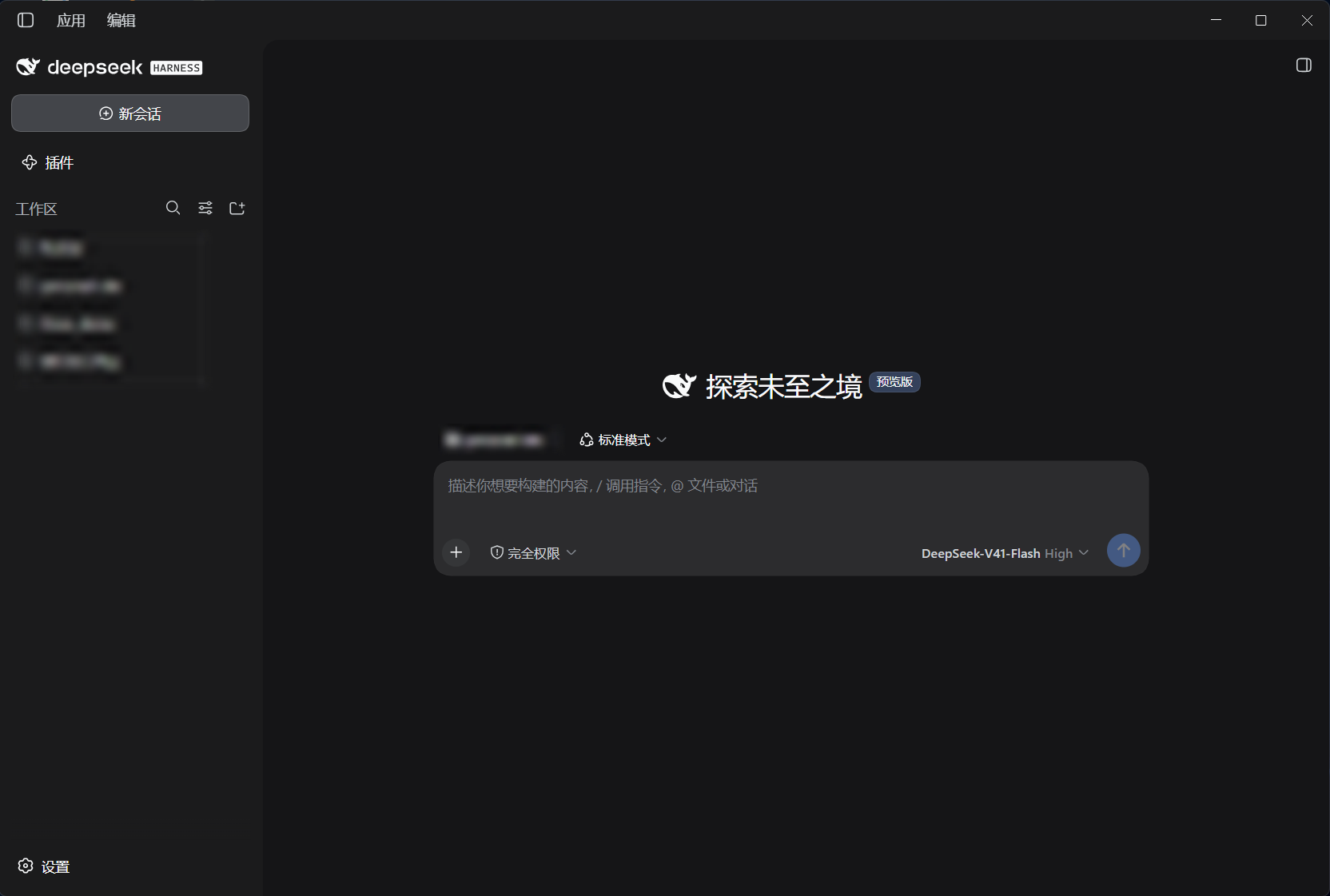
二、装完就能用,不用配任何环境
启动之后不需要你准备任何东西:
- 首次启动有引导,介绍可用额度,并让你选工作过程的展示方式
- 关掉窗口,任务继续在后台跑,退出应用前才会提示对任务的影响
- 本地文件直接读写,不用额外配置路径映射
- 菜单栏能一键把
dsh命令装进 PATH,之后在终端里也能用同一套运行时
最后一条是 0.2.0 系列新增的:桌面端自带 dsh 命令,不需要你另外装 Node 或 pnpm。
三、三种用法怎么选
| 官方桌面版 | 浏览器 Web 版 | 自己编译 | |
|---|---|---|---|
| 装之前要准备 | 什么都不用 | Node + pnpm | VS 2022 + Python + 一堆镜像配置 |
| 装完要做什么 | 双击打开 | npx 起服务,再开浏览器 | 解环境变量、构建、打包 |
| 关掉窗口 | 任务继续跑,需显式退出应用 | 关掉终端即停止 | — |
| 版本一致性 | 壳与内置 dsh 严格同版本 | 自己升级 | 自己锁定 |
| 升级方式 | 应用内提示更新 | 手动 | 重新编一遍 |
| 数字签名 | 官方有效签名 | — | 未签名 |
三个最实在的优势:
- 零环境依赖 —— 不用装 Node、pnpm、Python,装完就是能跑的状态
- 后台常驻 —— 长时间任务不用守着页面,关窗口也不断
- 自动更新 —— 下载链接走的是
dsh-latest通道,应用内会提示升级
四、什么时候还是别用它
- 想跑在服务器或容器里:还是用 CLI 或 Web 版,桌面端是给本地工作流准备的
- 想改源码、调插件底层:那仍然得自己 clone 下来编译
小结
从「只有源码,自己编」到「官网两个按钮」,中间只隔了半个月。
如果你上次被我那篇编译教程劝退——现在可以动手了:下载,双击,装完用。
顺便说一句,它目前仍然是预览版,功能和接口都在快速迭代,重要工作记得留个备份;想先了解它到底能干什么,可以回头看《我花了一晚上把 DeepSeek Harness 跑起来》。