
最近后台留言和群里被问得最多的一个问题是:DeepSeek Harness 到底是什么?
我一开始也以为又是一个"套壳 ChatGPT 的客户端",直到花了一个晚上把它真正跑起来,才发现理解错了方向——它不是聊天工具,是给 Agent(智能体)用的运行框架。
这篇就把这一晚的折腾记下来,写给还在围观的朋友。程序员不用慌,安装部分我写得很快,你大概率扫一眼就会了。
先说清楚:它不是什么
先排除几个常见误解,能省你不少时间:
- 它不是聊天机器人。不是那种你一句我一句、聊完就结束的东西。
- 它不是 IDE 插件。虽然能改代码,但它不寄生于编辑器。
- 它也不是某个模型的名字。它跟具体用哪个模型是解耦的,模型在这里只是"一个可替换的零件"。
那它是什么
用官方的话说:
DeepSeek Harness(
dsh)是由 DeepSeek AI 开发的开源 agent harness(智能体框架)。
harness 这个词挺关键,直译是"马具/挽具"——把能力套起来、让它能干活的那套装备。所以它干的事是:给你的 AI 模型配上一套"手脚"(能读写文件、能跑命令、能调用工具),再给它一个循环(自己规划、执行、检查、再调整),让它能从头到尾完成一件真实的任务。
它最核心的设计思想只有五个字:一切皆插件。
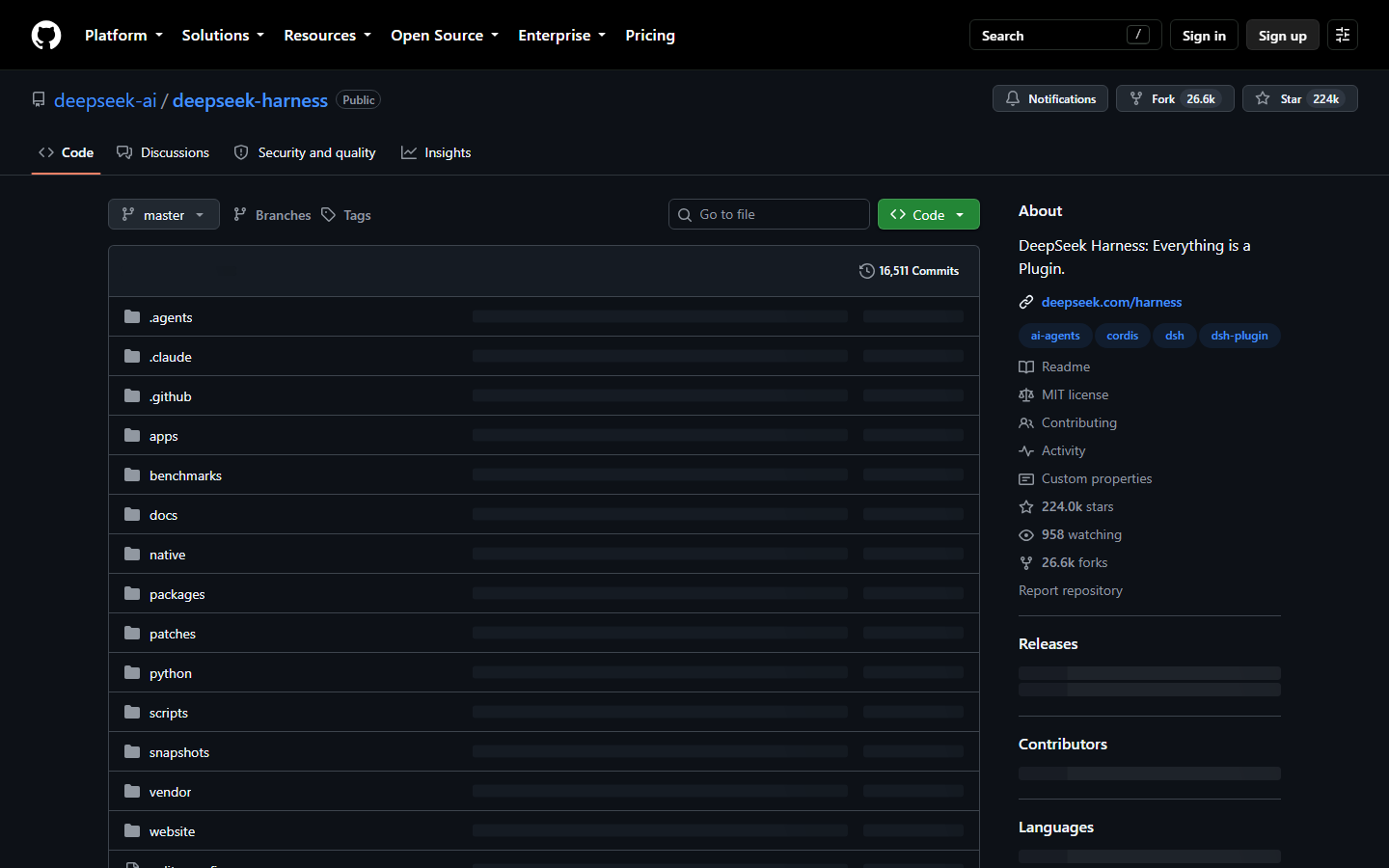
这句话不是口号。在它的架构里,连"用哪个模型""有哪些工具""会话日志怎么存"这些东西本身都是插件,全部可以按配置自由组合或替换。整个框架建立在 Cordis 之上,项目采用 MIT 协议开源,目前处于开发者预览阶段——官方明确说了"未来会出现破坏兼容性的变更",所以别拿它当生产环境的定海神针。
它到底能用来干什么
这是我觉得比"是什么"更重要的问题。跑通之后,我把它能干的活归成了三类:
1. 替你干重复的体力活
批量的文件处理、格式化、重命名、数据清洗、批量改代码。这类活的特点是:规则清晰,但人工做又烦又容易错——正好是 Agent 的甜区。
2. 跨工具的流程编排
比如"拉代码 → 跑测试 → 失败了看日志定位 → 改完再跑一遍 → 通过了提交"。它自己会循环,不需要你盯着每一步。
3. 把你的能力打包成产品
这是我认为最有想象空间的一点。因为"一切皆插件",你可以把一套专属的工作流(比如你所在行业的特定流程)打包成插件分发出去。它就不只是你的工具,而是一个能交付给别人的东西。
顺带说一句,我这个博客站就是用 DSH 一路搭起来的——写代码、生成阅读页、配置构建脚本,顺手还装了个文件树插件。所以下面讲的东西,都是我自己踩过的。
装起来:真的只有一行
前提是装好 Node.js。然后:
npx @deepseek-ai/dsh web就这样。它会默认在 http://127.0.0.1:3080 起一个 Web UI,本机启动还会顺手帮你打开浏览器。
几个常用的附加参数,扫一眼就行:
npx @deepseek-ai/dsh web --no-open      # 只起服务,不开浏览器
npx @deepseek-ai/dsh web --port 8080    # 换个端口
如果你更喜欢从源码跑(想改源码或者参与开发),那就是标准流程:
git clone https://github.com/deepseek-ai/deepseek-harness.git
cd deepseek-harness
pnpm install
pnpm run build
pnpm dsh web
官方文档在这里,中文的,写得还算清楚:
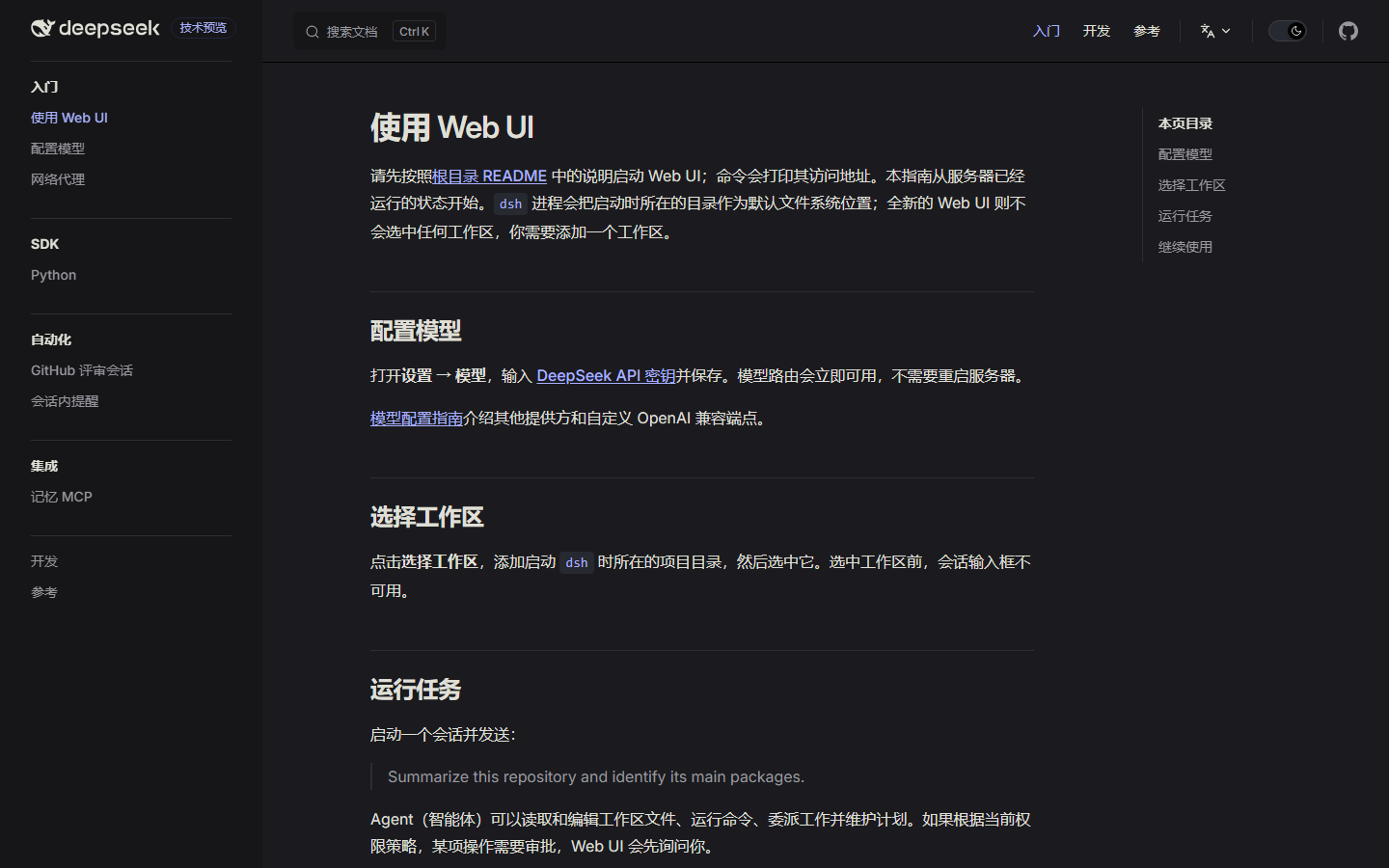
开发者提示:它内置了一个"profile(配置档)"的概念,用来隔离不同的运行环境——比如 web、desktop、tui、headless 各是一套。这个设计在你要同时折腾多个环境时特别有用,插件是按 profile 分别安装的,装错地方不会生效,我在这上面栽过一次,你留意一下。
想要桌面端?用第三方的
官方的 dsh web 是浏览器界面,够用,但每次都要开命令行、留个终端窗口,时间长了还是有点烦。
社区里目前最成熟的是 dsh-desktop(仓库在 anywhere-labs/dsh-desktop,MIT 协议,也是"一切皆插件"那套思路做的桌面壳):
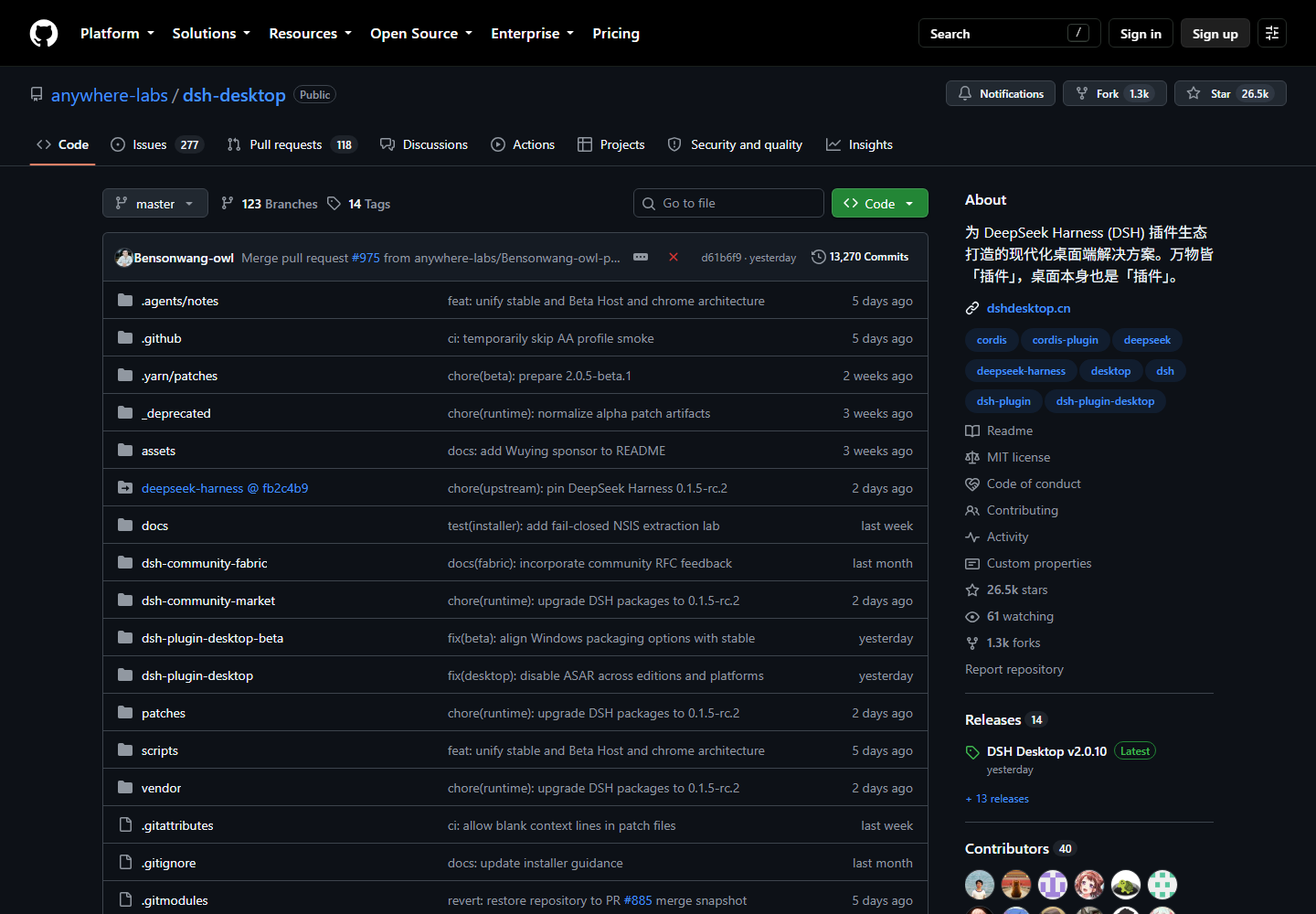
它的好处很直接:
- 不需要装 Node.js,也不需要敲任何命令
- 自动拉起和管理本地的 Harness 服务
- 集成系统托盘、原生窗口,像个正经桌面软件
- 支持 macOS 和 Windows
下载地址是官网:www.deepseekdesktop.com,打开就有 macOS / Windows 的下载按钮。
有一点必须提醒:这是社区项目,不是 DeepSeek 官方产品。它自己在 README 里写得很明白——而且它完全开源免费,如果有人拿它卖你钱,直接拒绝。
装好之后,桌面端会自动帮你把底层的 Harness 服务管起来,你点开就能用。之前命令行里那些 --profile、--port 的细节,它都替你处理了。
一个最小示例
跑起来之后能干什么?我拿一个最常见的场景演示:让它自己读完一个项目、写出一份说明文档。
启动服务后,在界面里给它这么一句话:
读一下当前目录的项目,帮我写一份 README,
要包含:项目是做什么的、目录结构、怎么运行、依赖了哪些东西。然后你就能看到它的工作过程:先列目录、再读关键文件、边读边判断哪些信息该写进去,最后产出一份完整的文档。中间如果发现信息不够,它会自己再回去翻文件——这个"自己决定下一步查什么"的过程,就是它和传统脚本最大的区别。
如果你更喜欢命令行,它还有个 headless 模式,干完活直接退出,适合塞进脚本里:
dsh --profile headless "把这个目录里所有 png 压缩一下,输出到 optimized/"一句话进去,活干完,结果给你。就这么直接。
值不值得花时间
我的结论是:如果你只是想要个 AI 聊天窗口,那不值得——市面上的聊天工具更省事。
但它值得花时间的地方在于另外三件事:
- 你想让 AI 真正动你的文件、跑你的命令,而不是只给你一段复制粘贴的文本;
- 你想把重复流程固化下来,一次配置,反复使用;
- 你想做出点什么给别人用——"一切皆插件"这条路是通的。
最后说句实话:它目前还是开发者预览阶段,会有坑,也会有破坏性变更。所以我的建议是——拿它干正经活可以,但别把它当成不可替代的基础设施。当成一个正在快速长大的工具去用,你会舒服很多。
下一篇我打算聊聊怎么给它写自己的插件,把"一切皆插件"这句话真正用起来。有兴趣的话,可以关注一下。